RELIGION
1. Que es la santería
La Santería pretende fingir un culto católico de devoción a los santos, pero en
realidad es una forma oculta de idolatría. La Santería incluye rituales paganos
como sacrificios animales, sesiones adivinatorias, trances por posesión de
espíritus malignos, etc
http://www.buenanueva.net/Teologia/1_8_4Santeria.htm
La santería fue practicada por los antiguos esclavos negros y sus descendientes
en Cuba, Puerto Rico, República Dominicana, Panamá, Venezuela, Brasil,
Colombia y lugares con gran población hispana en Estados Unidos de América
(Florida, Nueva York, San Francisco, Nueva Orleans, Los Ángeles, Miami y San
Diego)
https://es.wikipedia.org/wiki/Santer%C3%ADa
2. Historia
La Santería es una religión que tiene sus orígenes con la tribu Yoruba del África.
Los Yorubas vivían en lo que se conoce hoy como Nigeria, a lo largo del Río
Níger. En un tiempo tuvieron una poderosa y compleja estructura organizada en
una serie de reinos, de los cuales el más importante era Benín, y este duró por 12
siglos hasta el 1896.
A finales del siglo XVIII y principios del XIX, los Yoruba pelearon una serie de
guerras con sus vecinos y entre ellos. Esta pelea interna y los ataques externos
llevaron a la caída y esclavización del pueblo Yoruba. Entre 1820 y 1840, la
mayoría de los esclavos enviados desde Benín eran Yorubas. Estos esclavos
fueron llevados a Cuba y al Brasil a trabajar en las plantaciones de azúcar. Los
Yoruba pronto fueron llamados los ‘Lucumi’, debido a su saludo ‘oluku mi’, ‘mi
amigo’.
Las leyes españolas, al mismo tiempo que permitían la esclavitud, trataban de
atenuar esa injusticia concediendo a los esclavos algunos derechos, al menos en
teoría. Tenían derecho a propiedad privada, matrimonio y seguridad personal.
También las leyes exigían que los esclavos fueran bautizados católicos como
condición de su entrada legal a Las Indias.
La Iglesia trató de evangelizar a los negros Lucumí pero las condiciones eran muy
difíciles. Además de la escasez de sacerdotes, la condición de esclavitud
dificultaba que los Lucumí comprendieran y aceptaran lo que se les enseñaba
acerca de Dios. El resultado fue que muchos aceptaron exteriormente las
enseñanzas católicas mientras interiormente mantenían su antigua religión.
Con la revolución comunista, que triunfó en Cuba en 1959, más de un millón de
cubanos se exilaron en USA (principalmente en Miami, New York y Los Ángeles) y
otros países. Entre ellos había santeros que propagaron la Santería en sus nuevos
ambientes
http://www.teologoresponde.org/2014/03/21/que-es- la-santeria/
3. Practicas rituales de la santería
El santero tiene rituales y prácticas tal y como el resto de los religiosos
pertenecientes a otros credos. Entre estas actividades podemos mencionar la
adivinación, que generalmente un santero la lleva a cabo cuando siente que está
siendo afectado por algún mal o bien, por algún espíritu bueno, pero para llevar a
cabo su método de adivinación, el santero suele utilizar una cadena con
medallones que se lanza contra una mesa, y los medallones se leerán según en el
orden en que caigan, el “ikin" también es uno de los métodos más utilizados por el
santero y aquí se utilizan unos 16 cocos para llevar a cabo la práctica. Los
sacrificios son parte importante de los rituales que realiza un santero, ya que el
Dios y los santos a los cuales adoran, requieren de estos sacrificios para poder
continuar con su vida.
Santero-fotos Muchas veces se utiliza hierbas, frutas, comida, y diferentes
ofrendas, pero también se realizan sacrificios animales. También existen
diferentes tipos de sacrificios de animales, y generalmente para limpiar algún mal
producido, o bien una maldición, para realizar la ceremonia de iniciación en la
orden de la santería, para que algún santo ofrezca su ayuda a cambio de dicho
sacrificio. Para lograr entrar en la religión de santería y que se le atribuya el título
de santero, lo que una persona debe hacer es pasar por una ceremonia
denominada “asiento”, en la cual, se forma un estrecho vínculo entre un santero y
un santo.
Y unas vez que esta personas recibió su asiento, entonces podrá adquirir el mote
de santero, además de realizar todas las prácticas correspondientes a la religión,
como bien dijimos, seguido a esto se debe realizar un sacrificio animal, el cual
generalmente se trata de un degollar un gallo y verter su sangre en una suerte de
cáliz para ofrecérsela al santo que consagro al santero. Probablemente esta es
una de las razones por las cuales el santero es tan condenado al llevar a cabo sus
prácticas, pero es importante que se tenga en cuenta que no es obligatorio realizar
los sacrificios animales, de hecho, muchos santeros prefieren otorgarle ofrendas a
los dioses justamente para evitar dañar a un ser vivo.
http://www.tarotyvidencias.com/ocultismo/santero.html
http://www.buenanueva.net/Teologia/1_8_4Santeria.htm
4. Dioses
Babalu Aye De origen Dahomey donde se le conoce como Azowjano, deidad de
las enfermedades venéreas y de la piel, de la lepra y de la viruela, de las plagas,
hace referencia a San Lazaro.
Eleguá, Dueño de todos los caminos, abre y cierra las puertas; se hace referencia
al Santo Niño de Atocha.
Obatalá, la virgen de las mercedes; dueño de todas las cabezas del mundo.
Changó, deidad del trueno es Santa Bárbara, que en las creencias católicas es
representada con vestimentas rojas y espada. Señor dueño de la Justicia y la
buena fortuna.
Ogún, que maneja el hierro, dios de la guerra y las armas, protector de la religión.
Se asocia con San Pedro, San Pablo, San Juan Bautista, San Miguel Arcángel y
San Rafael Arcángel en la santería cubana; en el candomblé de Brasil con San
Antonio de Padua y San Jorge (Río de Janeiro); en el vudú haitiano, con Santiago
el Mayor.
Agayú encuentra su correlato en san Cristóbal.
Inle, el médico, es san Rafael, el arcángel que cura y sana.
La Virgen de Regla es Yemayá, diosa de la maternidad y del mar. Es la señora de
la providencia y la fraternidad.
Oshún, diosa de los ríos es la Virgen de la Caridad del Cobre, ella es la dueña del
amor, la sexualidad y el oro; creadora del dinero, la belleza, la coquetería. La más
bella de las orishás, dueña de la miel, y patrona de Cuba.
Oyá, es la diosa del cementerio, dueña de los vientos. Se sincretiza con la Virgen
de La Candelaria, que en España es la Patrona de Canarias.
5. Relación entre santería y cristianismo.
En la actualidad no existe mucha relación entre el cristianismo y la santería, pero
cuando esta religión se originó por los esclavos de los españoles que vivían en
América y España sus amos no les permitían esta clase de clas de practicas así
que los esclavos encontraron la forma de burlar a sus amos al darme cuenta que
los santos cristianos no eran mas que diferentes interpretaciones que tenían sus
diosas así que los empezaron a interpretar de esa manera mi entras que los
españoles se habían convertido en cristianos.
6. Actividad.
La santería fue practicada por los antiguos esclavos negros y sus descendientes
en Cuba, Puerto Rico, República Dominicana, Panamá, Venezuela, Brasil,
Colombia y lugares con gran población hispana en Estados Unidos de América
(Florida, Nueva York, San Francisco, Nueva Orleans, Los Ángeles, Miami y San
Diego).
Actualmente la religión cuenta con presencia también en España, especialmente
en Canarias por su estrecha relación con Cuba, México, Holanda, Alemania,
Inglaterra, Francia, y otros países en los cuales hay un número considerable de
inmigrantes cubanos. En Venezuela, en la región de Caracas es donde se
concentra la mayor cantidad de santeros y babalawos en el país pero también se
encuentran en Cumaná, Coro y Maracay. En Colombia aunque se encuentra muy
oculta, también se tiene presencia de la santería o regla de la osha, especialmente
en la ciudad de Cali ya hay familias de santeros conformadas por awos y
babalawos cubanos, inclusive en la actualidad ya se cuenta con tiendas de
artículos para santería.
jueves, 17 de noviembre de 2016

exel
Uso de colores en Excel con macros
En este ejemplo te comparto una macro
para hacer una tabla con los 56 colores que se manejan por defecto en la paleta
de colores de Office.
Aunque
Office sólo nos muestre 56, realmente tenemos un límite de 16 millones de colores a usar.

Figura
1. Paleta de colores de Office.
Cómo obtener más colores
Cuando
asignamos un color al fondo de una celda o a la fuente nos encontramos con un
botón que dice Más colores, el cual nos permitirá
obtener más de los 56 de la paleta. Incluso si tenemos un código RGB de un color, también lo podemos obtener.

Figura
2. Obtener más de 56 colores.
Cómo uso colores con macros
Para poder
asignar un color a una celda o auna fuente, tenemos la propiedad ColorIndex, la cual podrá recibir colores del 1 al 56.
Si queremos darle un color rojo a la
celda activa usamos:
ActiveCell.Interior.ColorIndex = 3
Si queremos darle un color azul al
fuente de la celda activa usamos:
ActiveCell.Font.ColorIndex = 5
Aunque
también podemos utilizar la propiedad Color de la
siguiente manera.
ActiveCell.Interior.Color = vbRed
Para la
propiedad Color tenemos 8 constantes de
color a utilizar sin necesidad de saber el índice del color.
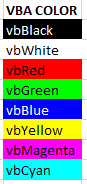
Figura
3. Constantes de color en vba:
vbBlack, vbWhite, vbRed, vbGreen, vbBlue, vbYellow, vbMagenta y vbCyan.
La siguiente tabla contiene los 56
colores de la tabla predeterminada de Office, así como su índice.
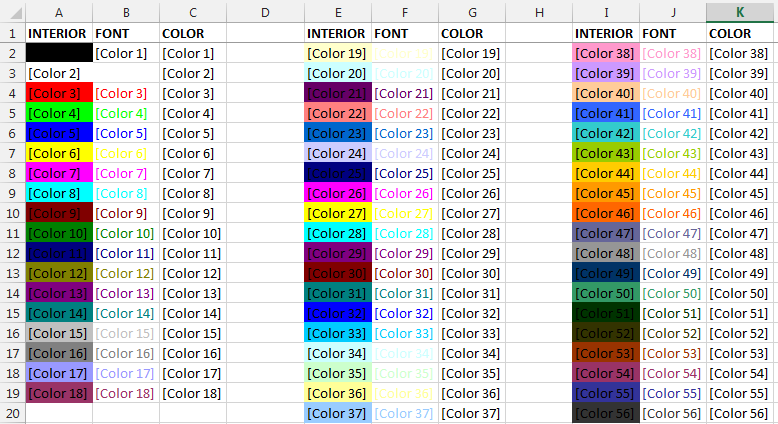
Código vba para generar la tabla de
colores
El siguiente código inserta una nueva
hoja en el libro activo y arma la tabla de colores.
Sub TablaDeColores()
'
ActiveWorkbook.Sheets.Add
'
Range("A1").Value = "INTERIOR"
Range("B1").Value = "FONT"
Range("C1").Value = "COLOR"
Range("D1").Value = "VBA COLOR"
'
For i = 1 To 56
Cells(i + 1, 1).Interior.ColorIndex = i
Cells(i + 1, 1).Value = "[Color " & i &
"]"
Cells(i + 1, 2).Value = "[Color " & i &
"]"
Cells(i + 1, 2).Font.ColorIndex = i
Cells(i + 1, 3).Value = "[Color " & i &
"]"
Next i
'
Range("D2").Value = "vbBlack"
Range("D2").Interior.Color =
vbBlack
Range("D3").Value = "vbWhite"
Range("D3").Interior.Color =
vbWhite
Range("D4").Value = "vbRed"
Range("D4").Interior.Color =
vbRed
Range("D5").Value = "vbGreen"
Range("D5").Interior.Color =
vbGreen
Range("D6").Value = "vbBlue"
Range("D6").Interior.Color =
vbBlue
Range("D7").Value = "vbYellow"
Range("D7").Interior.Color =
vbYellow
Range("D8").Value = "vbMagenta"
Range("D8").Interior.Color =
vbMagenta
Range("D9").Value = "vbCyan"
Range("D9").Interior.Color =
vbCyan
'
End Sub
Macro
para contar celdas con datos
Cuando trabajamos con macros en Excel
y dependemos de que el usuario ingrese valores en algunas celdas de nuestra
hoja, es común vernos en la necesidad de contar las celdas con datos de manera que podamos hacer las validaciones pertinentes. En esta
ocasión mostraré un par de alternativas que tenemos para realizar ese
tipo de cuenta desde VBA.
Para realizar el primer ejemplo de
este artículo utilizaré los datos capturados en el rango A1:C10 y además
necesitaré algunos botones de comando ActiveX que insertaré desde la ficha Programador y que
serán los encargados de ejecutar el código VBA desde su evento Click.

La
propiedad Count
Para nuestro primer ejemplo utilizaré
el objeto Range y una de sus propiedades
conocida como Count que nos indicará la cantidad
exacta de celdas que conforman el rango indicado. Considera el siguiente código
VBA:
|
1
2
3
|
Private Sub
CommandButton21_Click()
MsgBox
Range("A1:C10").Count
End Sub
|
El código ha sido insertado en el
evento Click del botón de comando y mostrará
un cuadro de diálogo con la cantidad de celdas del rango. Así que, al pulsar el
botón obtendré el siguiente resultado:

Es importante recordar que la
propiedad Count funcionará correctamente
mientras el rango no exceda de 2,147,483,647 de celdas. Si necesitas contar una
cantidad mayor de celdas, entonces será necesario utilizar la propiedad CountLarge.
Con este código hemos logrado contar
la totalidad de celdas dentro de un rango específico, pero para poder contar las
celdas con datos tenemos que restar aquellas
celdas que están vacías y eso será precisamente lo que haremos en la siguiente
sección.
El método
SpecialCells
Una manera de conocer las celdas que
están vacías es utilizar el objeto Range y su método SpecialCells el cual
recibe un parámetro para indicar el tipo de celdas que deseamos obtener. Un
posible valor para dicho parámetro es xlCellTypeBlanks que simboliza las celdas en blanco, así que podemos utilizar el
siguiente código VBA:
|
1
2
3
|
Private Sub
CommandButton22_Click()
MsgBox
Range("A1:C10").SpecialCells(xlCellTypeBlanks).Count
End Sub
|
Al ejecutar este código obtendremos
un resultado como el siguiente:

Ahora ya conoces el funcionamiento de
la propiedad Count y del método SpecialCells así que podremos crear fácilmente una macro para contar las celdas
con datos.
Macro para
contar celdas con datos
Para poder contar las celdas que
contienen datos dentro de un rango específico podemos restar las celdas en
blanco del total de las celdas del rango. Eso lo podemos lograr con el
siguiente código:
|
1
2
3
|
Private Sub
CommandButton23_Click()
MsgBox
Range("A1:C10").Count -
Range("A1:C10").SpecialCells(xlCellTypeBlanks).Count
End Sub
|
Observa que no he introducido ninguna
instrucción nueva sino que solamente he utilizado la propiedad Countpara obtener el total de celdas y posteriormente he restado las celdas
vacías con el método SpecialCells. Al
ejecutar este código obtenemos el siguiente resultado:

El rango A1:C10 está formado por 30
celdas, de las cuales 5 están vacías, así que solo existen 25 celdas con datos
por lo que el resultado de nuestra macro es correcto.
Más sobre
el método SpecialCells
En este primer ejemplo he utilizado
el método SpecialCells para
contar las celdas en blanco de un rango pero es posible utilizar dicho método
para contar celdas con ciertos tipos de dato especiales, como las celdas que
contienen fórmulas o las celdas que tienen comentarios. Lo único que debes
hacer es indicar el valor adecuado como su parámetro:
xlCellTypeAllFormatConditions: Celdas de cualquier formato
xlCellTypeAllValidation: Celdas que contienen criterios de validación
xlCellTypeBlanks: Celdas vacías
xlCellTypeComments: Celdas que contienen comentarios
xlCellTypeConstants: Celdas que contienen constantes
xlCellTypeFormulas: Celdas que contienen fórmulas
xlCellTypeLastCell: La última celda del rango usado
xlCellTypeSameFormatConditions: Celdas con el mismo formato
xlCellTypeSameValidation: Celdas con los mismos criterios de validación
xlCellTypeVisible: Todas las celdas visibles
En nuestro ejemplo utilizamos el
valor xlCellTypeBlanks para
contar las celdas en blanco de un rango, pero puedes hacer la prueba con los
diferentes valores disponibles para el método SpecialCells.
La función
CONTARA
Otra alternativa que tenemos para contar
celdas con datos desde VBA es
utilizar la función CONTARA que nos devolverá la cantidad de celdas que no
están vacías. Sin embargo, debes recordar que para utilizar una función de
Excel desde VBA es indispensable utilizar su nombre en inglés. El nombre en
inglés de la función CONTARA es COUNTA.
|
1
2
3
|
Private Sub
CommandButton21_Click()
MsgBox
WorksheetFunction.CountA(Range("A1:C10"))
End Sub
|
Como argumento de la función COUNTA
he indicado el mismo rango de celdas A1:C10 y como resultado obtenemos la
cuenta de las celdas que contienen datos.

Este resultado concuerda con el del
primer ejemplo, así que ahora ya conoces dos alternativas para contar las celdas
con datos desde VBA. Finalmente dejo el vínculo de descarga del libro de trabajo utilizado en la creación de los ejemplos de este
artículo.
jueves, 10 de noviembre de 2016
exel:
Microsoft Excel es una
aplicación distribuida por la suite de oficina Microsoft Office,
que se caracteriza por ser un software de hojas de cálculo, utilizado en tareas
financieras y contables.
Es una aplicación para cualquier
fórmula matemática y lógica.
Microsoft comercializó
originalmente un programa para hojas de cálculo llamado Multiplan en
1982, que fue muy popular en los sistemas CP/M, pero en los sistemas MS-DOS perdió
popularidad frente al Lotus 1-2-3. Microsoft publicó la primera versión de Excel para Mac en
1985, y la primera versión de Windows (numeradas 2-05 en línea con el Mac y con
un paquete de tiempo de ejecución de entorno de Windows) en noviembre de 1987.
Lotus fue lenta al llevar 1-2-3 para Windows y esto ayudó a Microsoft a alcanzar
la posición de los principales desarrolladores de software para hoja de cálculo
de PC, superando al también muy popular1Quattro Pro de Borland.
Por esta razón Microsoft se solidificó como un competidor válido y mostró su
futuro de desarrollo como desarrollador de software GUI(interfaz gráfica de usuario).
Microsoft impulsó su ventaja competitiva lanzando al mercado nuevas versiones
de Excel, por lo general cada dos años. La versión actual tanto para la
plataforma Windows y Mac OS X es el
reciente Excel 2016.
Excel permite a los
usuarios elaborar tablas y formatos que incluyan cálculos matemáticos mediante
fórmulas; las cuales pueden usar “operadores matemáticos” como son: + (suma), - (resta), * (multiplicación), / (división) y ^ (potenciación); además de poder utilizar elementos denominados
“funciones” (especie de fórmulas, pre-configuradas) como por ejemplo: Suma,
Promedio, Buscar, etc
La lista de versiones de Microsoft Excel que han sido lanzadas al
mercado para Apple Macintosh es:
|
Año
|
Versión
|
Observaciones
|
|
|
1985
|
Excel 1.0
|
||
|
1988
|
Excel 1.5
|
||
|
1989
|
Excel 2.2
|
||
|
1990
|
Excel 3.0
|
||
|
1992
|
Excel 4.0
|
||
|
1993
|
Excel 5.0
|
Como parte de Office 4.x, para
procesadores Motorola 68000 y primera versión para
procesadores PowerPC
|
|
|
1998
|
Excel 8.0
|
Como parte de Office 98
|
|
|
2000
|
Excel 9.0
|
Como parte de Office 2001
|
|
|
2001
|
Excel 10.0
|
Como parte de Office v.X
|
|
|
2004
|
Excel 11.0
|
Como parte de Office 2004
|
|
|
2008
|
Excel 12.0
|
Como parte de Office 2008
|
|
|
2011
|
Excel 14.0
|
Como parte de Office 2011
|
|
|
2015
|
Excel 15.0
|
como parte de office 2015(se exhibira
en septiembre 2015)
|
|
|
excel 16.0
|
como parte de office 2016(se exibira
en diciembre de 2016
|
La lista de versiones de Microsoft Excel que han sido lanzadas al
mercado para Microsoft Windows son:
|
Año
|
Versión
|
Observaciones
|
|
1987
|
Excel 2.0
|
|
|
1990
|
Excel 3.0
|
|
|
1992
|
Excel 4.0
|
|
|
1993
|
Excel 5.0
|
|
|
1995
|
Excel 95 (v7.0)
|
Como parte de Office para Windows 95.
No hay versión 6.0
|
|
1997
|
Excel 97 (v8.0)
|
Como parte de Office 97
|
|
1999
|
Excel 2000 (v9.0)
|
Como parte de Office 2000
|
|
2001
|
Excel 2002 (v10.0)
|
Como parte de Office XP
|
|
2003
|
Excel 2003 (v11.0)
|
Como parte de Office 2003
|
|
2007
|
Excel 2007 (v12.0)
|
Como parte de Office 2007
|
|
2010
|
Excel 2010 (v14.0)
|
Como parte de Office 2010. No hay
versión 13.0
|
|
2013
|
Excel 2013 (v15.0)
|
Como parte de Office 2013
|
|
2015
|
Excel 2016 (v16.0)
|
Como parte de Office 2016, optimizado para Windows 10 y Windows 10 Mobile2
|
La lista de versiones de Microsoft Excel que han sido lanzadas al
mercado para OS/2 son:
|
Año
|
Versión
|
Observaciones
|
|
1989
|
Microsoft Excel 2.2
|
|
|
1990
|
Microsoft Excel 2.3
|
|
|
1991
|
Microsoft Excel 3.0
|
|
Suscribirse a:
Comentarios (Atom)